源泉徴収票でふるさと納税シミュレーション!限度額計算の見るべき項目も解説
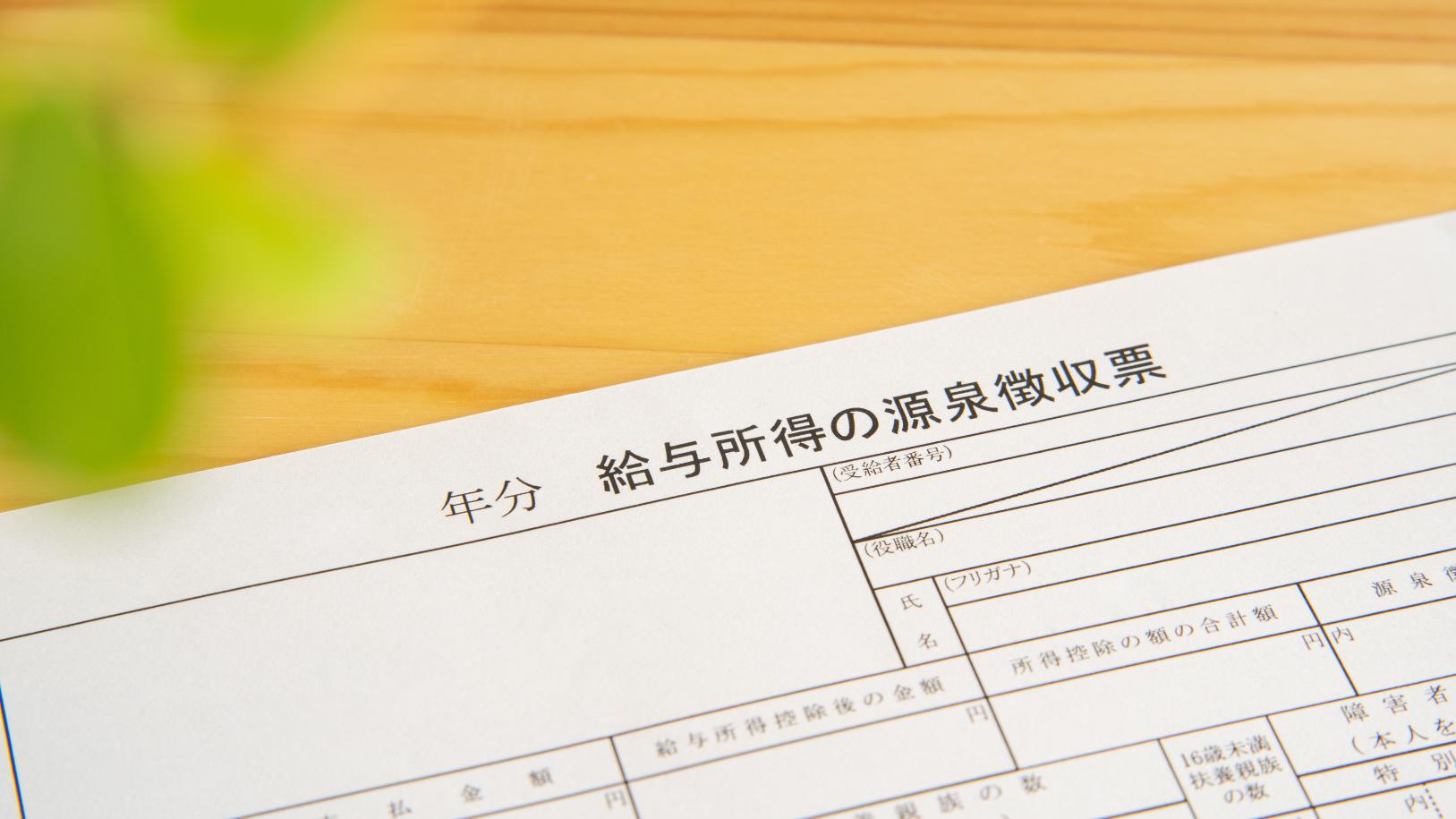
ふるさと納税を始めたいと思っても「自分はいくらまで寄付できるの?」「計算が難しそうで不安…」と感じていませんか。実は、手元にある源泉徴収票を使えば、誰でも簡単に寄付の限度額をシミュレーションできます。
本記事では、源泉徴収票のどこを見ればよいか、ということからシミュレーターへの入力方法、12月を待たずに見込み額で計算するコツまでをわかりやすく解説します。控除枠を無駄にせず、安心してふるさと納税を活用したい方は、ぜひ参考にしてください。
源泉徴収票を使ってふるさと納税の限度額をシミュレーションする方法
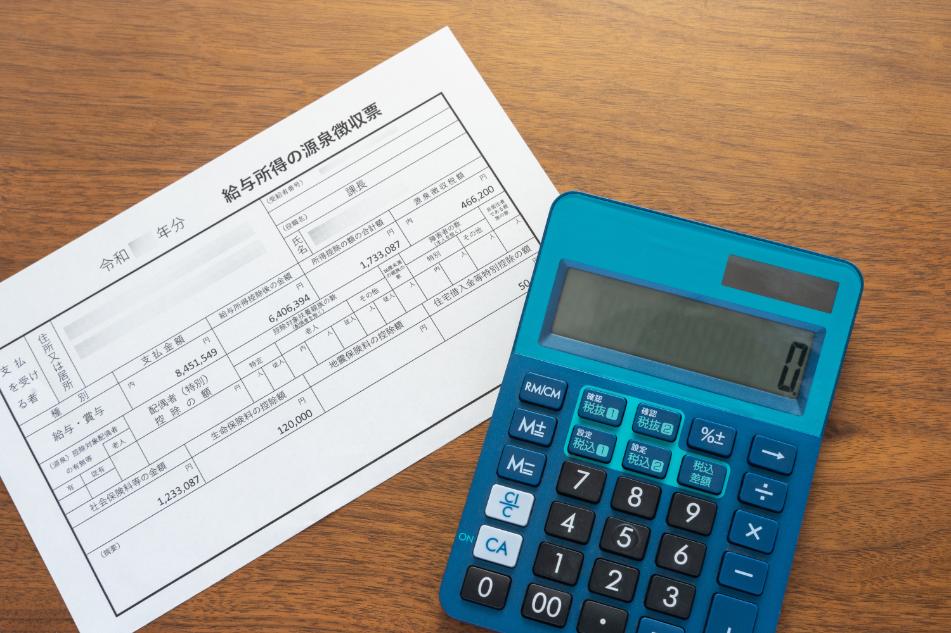
ふるさと納税の寄付上限額を正確に把握するには、まず源泉徴収票のデータをシミュレーションに活用することがポイントです。
本項では、準備すべき源泉徴収票の年度や確認タイミング、シミュレーターへの入力手順などを詳しく見ていきます。
手元に用意すべき源泉徴収票の年度と確認タイミング
手元に用意する源泉徴収票は「直近に発行された年度分」が基本です。例えば、令和8年分のシミュレーションを行うなら、令和7年1月~12月の収入が記載された源泉徴収票を用意しましょう。
源泉徴収票の発行時期は年明け1月末〜2月上旬が一般的なので、受け取り次第早めにチェックします。 年内の寄付枠を概算したい場合は、最新の給与明細と賞与明細で大まかな年収を算出し、前年分の源泉徴収票と照らし合わせておくとスムーズです。
ポータルサイトのシミュレーターに入力する手順
ポータルサイトにアクセスしたら、画面の案内に従い以下の順で入力を進めましょう。
1. シミュレーション年度をプルダウンから選択
2. 源泉徴収票に記載の「支払金額」を転記
3. 「給与所得控除後の金額」「所得控除合計額」を数字どおりに入力
4. 扶養人数や生命保険料控除、iDeCoなど該当項目をチェック
5. 最後に「計算開始」ボタンをクリックして結果を表示
各項目は入力ミスを防ぐプルダウンやラジオボタン式が多いので安心です。
計算後は上限寄付額や節税額が一覧で確認でき、PDF保存や印刷も可能です。途中で項目を修正して再計算することもできるため、納得いくまで試してみましょう。
正確な上限額を知ることで損をせずに寄付枠を使い切る重要性
寄付の上限額をピタリと把握することは、ふるさと納税の最大メリットを得るために欠かせません。 もし想定より少なめに設定すれば、控除対象となる寄付枠を使い切れず、せっかくの節税チャンスを取りこぼしてしまいます。
逆に、上限を超える寄付を行うと、超過分は自己負担になります。控除額が頭打ちになり、余計な出費へとつながってしまうのです。
また、年末近くになると賞与や各種控除額が確定し、年収見込みが変動しやすくなります。そのため、最新の給与明細や賞与支給額を反映して再シミュレーションするのがおすすめです。
シミュレーターで正確な上限額を割り出し、寄付先の選定やタイミングを調整すれば、無駄なくお得に寄付枠をフル活用できます。 特に年収や家族構成に変動があった場合は、早めに再計算してリスクを回避しましょう。
シミュレーションに入力するための源泉徴収票の重要項目

ふるさと納税の限度額シミュレーションでは、源泉徴収票の数値を参考にしつつ、寄付年の見込み(年収や控除)に合わせて入力することが大切です。小さな入力ミスでも限度額が大きく変わるため、正確性が求められます。
ここでは、各確認ポイントと入力時の注意点を詳しく解説します。
年収にあたる支払金額の確認箇所
源泉徴収票の「支払金額」は、1年間に受け取った給与や賞与、各種手当を合算した総支給額です。ふるさと納税のシミュレーションでは、ここを正確に入力することでおおよその年収が把握できます。
具体的には、源泉徴収票1ページ上部の「支払金額」欄を確認しましょう。社名や従業員番号のすぐ下に表示されており、ボーナスを含む年間トータル額が記載されています。
転職や退職で複数の源泉徴収票がある場合は、それぞれの「支払金額」で年収の目安を把握できます。パートや契約社員の分も抜けがないよう注意してください。これにより正しい限度額の算出につながります。
所得計算の基礎となる給与所得控除後の金額の確認箇所
給与所得控除後の金額は、年収から給与所得控除を差し引いた後に残る“課税対象となる給与所得”を示します。ふるさと納税の限度額計算では、この控除後金額が実際の所得ベースとなるため、正確な確認が欠かせません。
源泉徴収票の1ページ中段、支払金額欄のすぐ下あたりに「給与所得控除後の金額」として記載されています。行や枠で目立つよう表示されているので見逃しにくいはずです。
もし、転職や副業で複数の源泉徴収票がある場合は、「給与所得控除後の金額」を単純に合算するのではなく、まず「支払金額(給与収入)」を合算し、シミュレーターでは給与収入として入力するか、給与所得控除を反映した所得を再計算すると確実です。
扶養や保険料などが引かれた所得控除の額の合計額の確認箇所
ふるさと納税のシミュレーションで「所得控除の額の合計額」を入力する場合は、源泉徴収票にある「所得控除の額の合計額」の欄を確認します。
ここには、扶養控除・社会保険料控除・生命保険料控除など、年末調整で反映された各種控除をまとめた金額が記載されています。
また、転職などで源泉徴収票が複数ある場合、控除額は年末調整の状況によって記載内容が異なるため、それぞれの合計額を単純に足し合わせるのは避けましょう。
シミュレーターでは、扶養人数や保険料控除などを寄付年の見込みに合わせて入力し、年末に条件を更新して再計算するのがおすすめです。
12月の源泉徴収票を待たずに見込み額で計算するコツ

年末に届く源泉徴収票を待っていると、ふるさと納税を申し込むタイミングを逃してしまう可能性があります。年末時点では当年分の源泉徴収票はまだ交付されないため、給与明細や前年の実績をもとに年収見込みを立ててシミュレーションすることが重要です。
ここからは、12月の源泉徴収票が手元になくても、おおよその限度額を把握するコツをご紹介します。
直近の給与明細と賞与明細から年収を概算する方法
まずは手元の最新の給与明細を使って「月額収入の年換算」を行います。基本給に各種手当を加えた総支給額を確認し、月額×12か月でおおよその年間給与額を算出しましょう。
次に、賞与明細を確認して「賞与年換算」を行います。直近1回分の支給額に、会社の平均支給回数(例:夏・冬の年2回)を掛けるか、すでに支給された賞与の累計額をもとに年間見込み額を算出します。
最後に下記を合算すれば、源泉徴収票が手元になくても概算年収を把握できます。
給与の年換算額 + 賞与の年換算額
なお、これらは社会保険料や税金が控除される前の金額であること、また賞与額や支給回数が変動する可能性があることを踏まえ、やや控えめな金額で見積もるのが安全です。
前年の源泉徴収票を参考にする際の注意点と修正ポイント
前年の源泉徴収票は、所得や控除額がすでに確定しているため、年収見込みを立てる際の重要な参考資料になります。
ただし、そのまま前年の数値を使用するのではなく、当年の状況に合わせて内容を修正することが大切です。例えば、下記のような場合は前年と同じ条件にはなりません。
- 昇給や降給があった
- 勤務先や雇用形態が変わった
- 扶養人数が増減した
- 保険料やiDeCo掛金の金額を変更した
これらの変更点を反映したうえで、シミュレーションを行うことで精度が高まります。
年収が変動する可能性がある場合は安全マージンを取っておく
年収見込みはあくまで予測値であり、実際の金額と一致しないケースも少なくありません。そのため、シミュレーション時には安全マージンを確保しておくことが重要です。
具体的には、次のような点を意識しましょう。
- 昇給や業績連動手当の増減を見込み、年収をやや控えめに設定する
- 副業収入や臨時ボーナスは確定額のみを反映する
- 社会保険料率の変更による負担増減を考慮する
- 急な減収リスクに備え、算出された限度額から一定額を差し引く
このように余裕をもたせておけば、限度額超過による自己負担リスクを抑えつつ、安心してふるさと納税を行うことができます。
簡易版と詳細版シミュレーションの使い分け

ふるさと納税のシミュレーションには、手軽に目安を把握できる「簡易版」と、各種控除まで反映できる「詳細版」があります。どちらも計算の目的は同じですが、入力項目の多さや反映できる条件が異なるため、自身の状況に合わせて使い分けることが重要です。
まずは、家族構成や控除の有無を整理し、必要な精度に応じて適したシミュレーターを選びましょう。
独身や共働きで扶養がない人が目安を知るなら簡易版
独身や共働きで扶養控除がない場合は、少ない入力項目で概算できる「簡易版」シミュレーションが適しています。一般的な簡易版では、次のような項目を入力します。
- 年収(源泉徴収票の支払金額を目安に入力)
- 社会保険料等の金額(不明な場合は概算値)
社会保険料が分からない場合、年収に一定割合を掛けた概算値が自動設定されることもありますが、これはあくまで簡易計算用の目安です。
扶養控除や各種所得控除がない人であれば、簡易版でも大きな誤差が出にくく、寄付上限額の目安を把握するには十分といえるでしょう。
iDeCoや生命保険料控除がある人は詳細版を使うべき理由
iDeCoや生命保険料控除、地震保険料控除などを利用している場合は、簡易版では控除内容を十分に反映できません。そのため、より多くの条件を入力できる「詳細版」シミュレーションを利用するのがおすすめです。
詳細版では、次のような項目を個別に入力できます。
- iDeCo掛金額(小規模企業共済等掛金控除)
- 生命保険料控除(一般・介護医療・個人年金)
- 地震保険料控除などの各種控除
これらを反映することで、課税所得の見込みがより実態に近づき、寄付上限額の精度を高めることができます。ただし、シミュレーション結果はあくまで目安であり、最終的な控除額は年末調整や確定申告、住民税決定通知書で確定する点も理解しておきましょう。
複数のサイトで計算結果を比較して精度を高める
ふるさと納税の控除計算式は全国共通ですが、シミュレーターごとに
- 入力項目の簡略化
- 控除項目の初期設定
- 税制改正の反映タイミング
などが異なるため、算出結果に差が出ることがあります。より安心して寄付額を決めるためには、次の手順がおすすめです。
- 年収や控除条件をそろえて、2〜3サイトで試算
- 結果の差が数千円単位かを確認
- 差が大きい場合は入力条件を再確認
- 最も控えめな金額を安全目安として採用
この方法を取ることで、限度額超過のリスクを抑えつつ、より納得感のある寄付計画を立てることができます。
まとめ
この記事では、源泉徴収票の「支払金額」「給与所得控除後の金額」「所得控除の合計額」をもとに、ポータルサイトのシミュレーターへ正確に入力する手順を解説しました。
あわせて、源泉徴収票が手元にない場合でも、給与明細や賞与実績から年収見込みを立てるコツや、安全マージンを取る考え方を紹介しました。
簡易版・詳細版シミュレーションの使い分けや複数サイトでの比較を行うことで、自己負担のリスクを抑えながら、無理なくふるさと納税を活用できます。
記事の内容を参考に、ぜひ自身の状況に合うシミュレーションサイトを使用してみてください。